
WorldGuard
Wikiで編集領域保護 (WorldGuard) について
領域保護とは、自分の建築物を他のプレイヤーから保護する機能です。
領域保護のかけ方
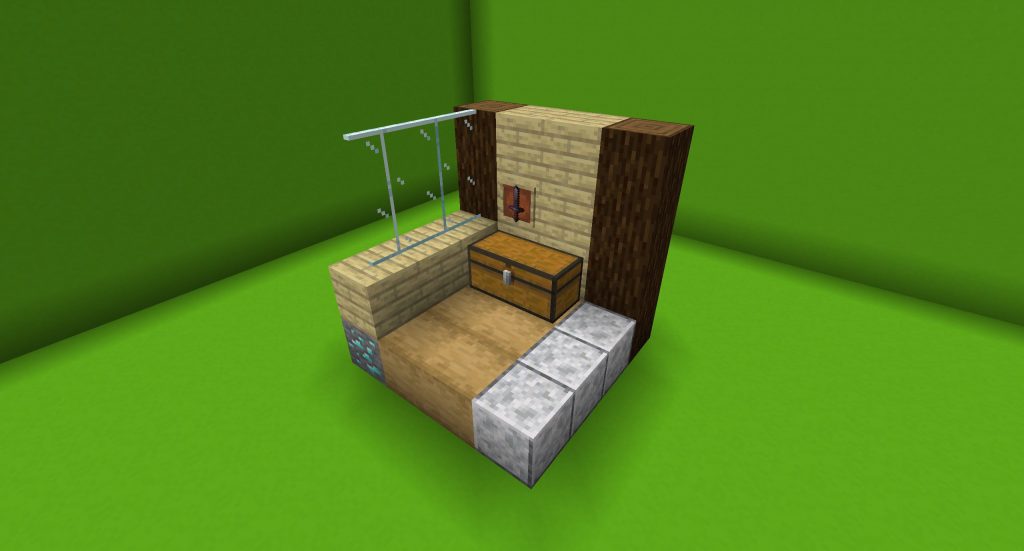
例として上記の建物(幅、奥行き、高さ、全て4ブロック)を保護していきます。
1、木の斧の準備
領域保護には木の斧を使用します。
木の斧は //wand コマンドで入手できます。
スラッシュ / は2回なので注意してください。
2、保護範囲の選択
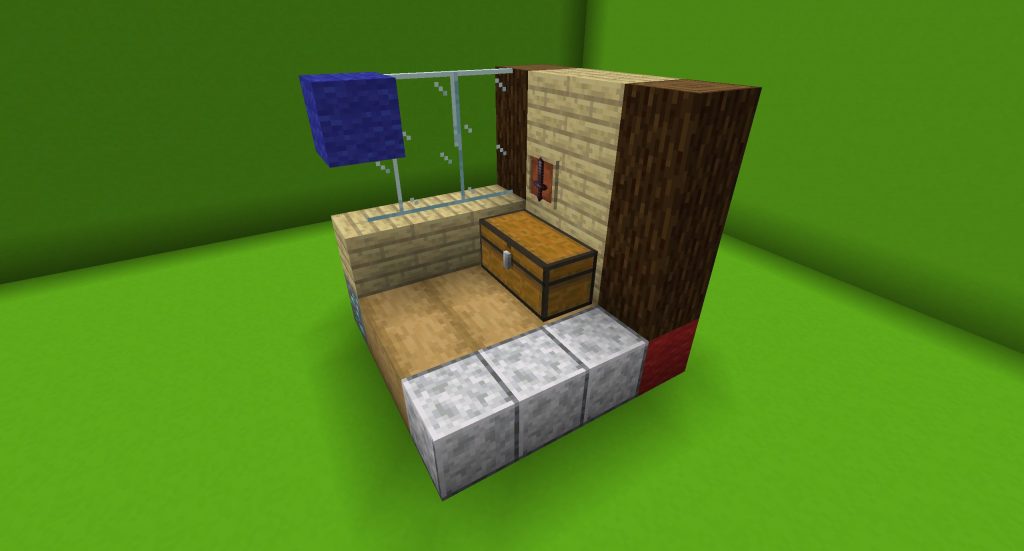
木の斧で、保護したい範囲(立方体)の端を左クリックし、続いて対極の端を右クリックします。
上記の建物の場合、青羊毛を左クリック、赤羊毛を右クリックします。
正常に指定できると「(FAWE) 第Xポジションを次の座標に設定しました。(x, y, z)」と表示されます。
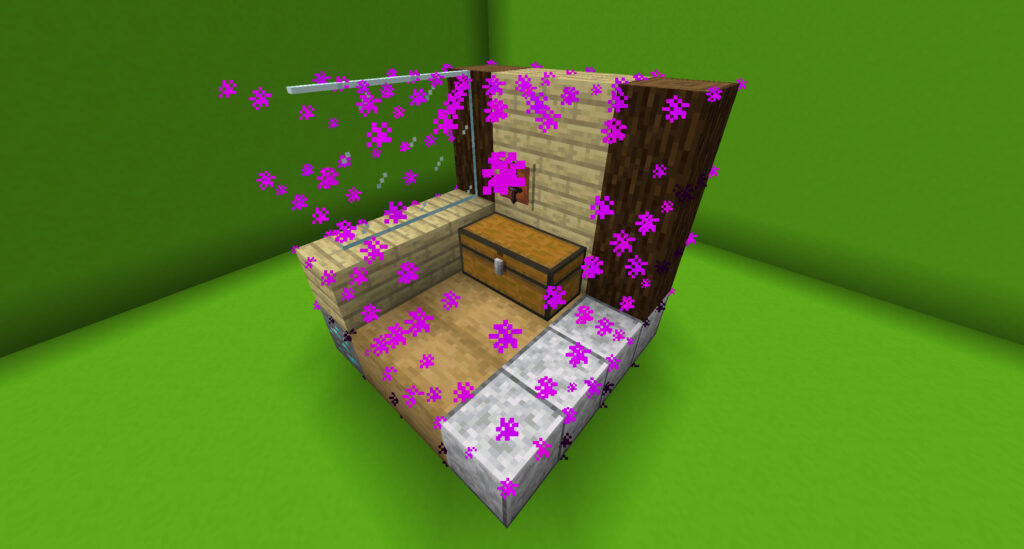
選択範囲は炎のパーティクルで表示されます。
(非表示にしたい場合は /wesv toggle を実行してください)
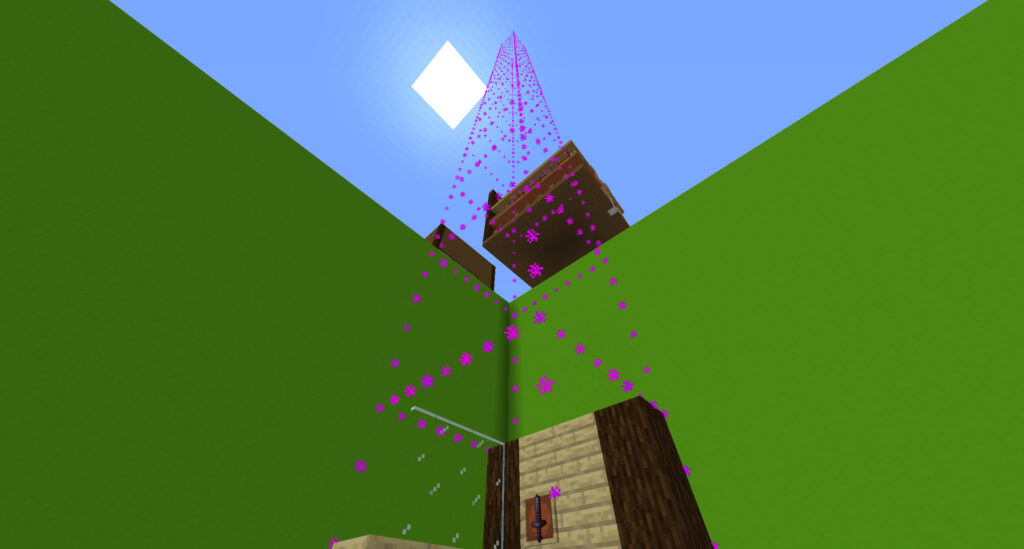
範囲選択後に //expand vert と入力することで、選択範囲の"高さ"を岩盤から最高建築高度まで拡張できます。
建築物のみではなく、土地そのものを保護したい場合に便利です。

↓//expand vert

3、領域保護の登録
/rg claim [保護名] で領域保護の登録をします。
保護名に自分の名前や建物の名前をつけるとわかりやすくなります。
成功すると「(FAWE) A new region has been claimed named '保護名'.」と表示されます。
(下画像の場合では保護名は hogo_no_kaisetsu)
フラグのuseをDenyにしていない場合、感圧板にアイテムを投げると反応するので注意してください。
フラグの設定方法は下記を参照してください。

領域保護の削除方法
チャット欄に「/rg remove 保護名」を入力すると完全に削除できます。
成功するとチャット欄に「(FAWE) Successfully removed 保護名.」と表示されます。

領域保護の情報の表示
領域保護内で /rg i もしくは /rg i [保護名] で確認できます。
(上画像は自分がオーナーの場合の表示・下画像はオーナーでない場合の表示です)
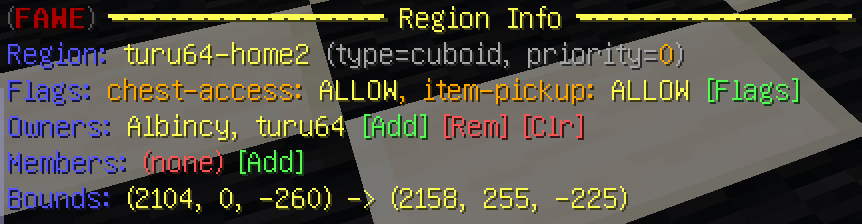
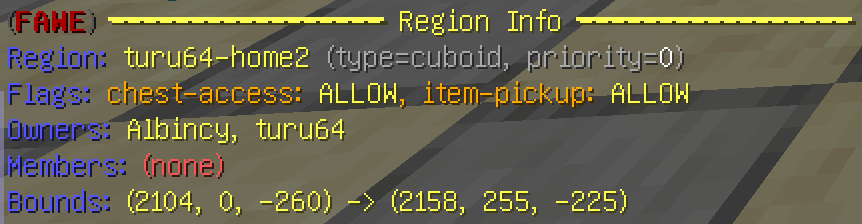
領域保護の情報 ( /rg i )
・Region:
領域保護に付けられている保護名です。
・type=
領域保護の形状です。「cuboid」は立方体、「poly2d」は自由角形を表します。
・priority=
領域保護の優先順位です。複数の保護が重なっている場合、数値が大きい方の設定が優先されます。
・Flags:
領域保護の設定です。[Flags] をクリックするとフラグを編集できます(後述)。
・Owners:
オーナー権限(最高権限)を持つプレイヤーです。
・Members:
メンバー権限(オーナーの下位権限)を持つプレイヤーです。
[Add]をクリックでプレイヤーの追加、 [Rem]で削除、[Clr]で全員を削除できます。
・Bounds:
領域保護範囲の座標です。
(x座標1, y座標1, z座標1) -> (x座標2, y座標2, z座標2)
注意
- 領域保護内では、オーナー及びメンバーのみブロックの設置・破壊ができます
- 領域範囲には上限があり、超える場合は分割する必要があります
- 他プレイヤーの保護領域と重なるように保護をかけることもできます
- オーナー及びメンバーのみチェスト類を使用できます
他プレイヤーも使用できるようにするには、フラグを設定する必要があります - フラグmob-spawningがDenyになっていると、
バケツから生き物を出したり、ペットを逃がした時に消えてしまいます
フラグについて
フラグとは、領域保護の詳細設定です。
/rg i コマンドを実行し、[Flags]をクリックすることで編集できます。
それぞれ「Allow」で有効、「Deny」で無効になります。
すでに設定されているフラグは、白文字のAllowまたはDenyをクリックすることで削除できます。
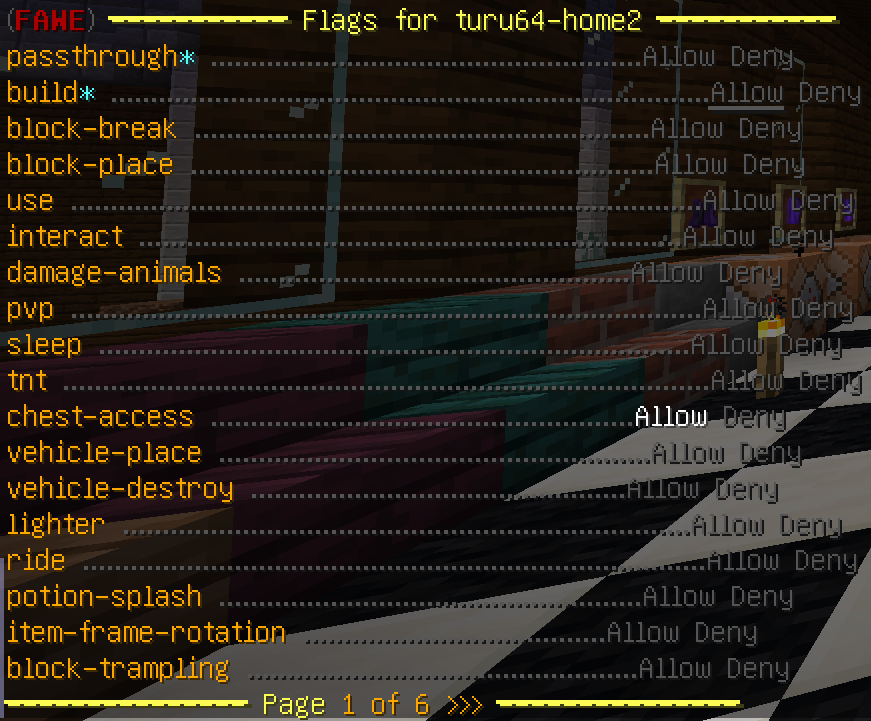
[Flags] をクリックすると10ページ・167個のフラグが表示されますが、一般プレイヤーが設定できるのはそのうち30個だけです。それ以外をクリックすると「You don't have permission.」と表示され、設定できません。設定できるものを、[Flags] に表示される順番で以下にまとめます。
設定できるフラグ(ON・OFFで切り替えるもの)
24個あります。並び順は [Flags] の表示順と同じです。
| フラグ | 説明 |
|---|---|
passthrough |
領域そのものが建築制限をかけるかどうかを決める上級者向けのフラグです。保護の意味が変わるため、仕組みを理解していない場合は触らないでください。 Allowにすると、その領域はメンバー以外の建築を止めなくなります。 Denyにすると、通常どおり保護します。 |
block-break |
ブロックを壊せるかどうかを決めます。 Allowにすると、メンバー以外も壊せるようになります。 Denyにすると、オーナーやメンバーを含め誰も壊せなくなります。 |
block-place |
ブロックを置けるかどうかを決めます。 Allowにすると、メンバー以外も置けるようになります。 Denyにすると、オーナーやメンバーを含め誰も置けなくなります。 |
use |
ドア・レバー・ボタン・感圧板などを使えるかどうかを決めます。 Allowにすると、メンバー以外も使えるようになります。感圧板にアイテムを投げても反応します。 Denyにすると、誰も使えなくなります。 |
interact |
額縁や村人など、ブロック・エンティティ全般への右クリック操作を決めます。useより広い範囲が対象です。Allowにすると、メンバー以外も操作できるようになります。 Denyにすると、誰も操作できなくなります。 |
damage-animals |
動物に攻撃できるかどうかを決めます。 Allowにすると、攻撃できます。 Denyにすると、動物にダメージを与えられなくなります。 |
pvp |
プレイヤー同士で戦えるかどうかを決めます。 Allowにすると、領域内で PvP ができます。 Denyにすると、領域内で PvP ができなくなります。 |
chest-access |
チェスト・かまど・樽などの収納ブロックを開けるかどうかを決めます。 Allowにすると、メンバー以外も中身を開けられるようになります。 Denyにすると、誰も開けられなくなります。 |
vehicle-place |
ボートやトロッコなどの乗り物を置けるかどうかを決めます。 Allowにすると、置けます。 Denyにすると、置けなくなります。 |
vehicle-destroy |
乗り物を壊せるかどうかを決めます。 Allowにすると、壊せます。 Denyにすると、壊せなくなります。 |
ride |
ボートや馬などに乗れるかどうかを決めます。 Allowにすると、乗れます。 Denyにすると、乗れなくなります。 |
block-trampling |
耕地を踏んで土に戻したり、カメの卵を踏み割ったりする現象を決めます。 Allowにすると、踏み荒らしが起きます。 Denyにすると、踏んでも壊れなくなります。 |
mob-spawning |
モンスターや動物がスポーンするかどうかを決めます。 Allowにすると、通常どおりスポーンします。 Denyにすると、自然発生もスポナーからの出現も止まります。バケツから出した生き物や逃がしたペットも消えてしまいます。 |
pistons |
ピストンが動くかどうかを決めます。 Allowにすると、通常どおり動きます。 Denyにすると、領域内でピストンが動かなくなります。 |
snow-fall |
雪が降り積もるかどうかを決めます。 Allowにすると、積もります。 Denyにすると、雪が積もらなくなります。 |
snow-melt |
積もった雪が溶けるかどうかを決めます。 Allowにすると、溶けます。 Denyにすると、溶けなくなります。 |
ice-form |
水が凍って氷になるかどうかを決めます。 Allowにすると、凍ります。 Denyにすると、凍らなくなります。 |
ice-melt |
氷が溶けるかどうかを決めます。 Allowにすると、溶けます。 Denyにすると、溶けなくなります。氷の建築を保ちたい場所に向いています。 |
leaf-decay |
原木から離れた葉が自然に消えるかどうかを決めます。 Allowにすると、消えます。 Denyにすると、消えなくなります。葉を使った建築に向いています。 |
vine-growth |
ツタが伸びるかどうかを決めます。 Allowにすると、伸びます。 Denyにすると、伸びなくなります。 |
entry |
領域に入れるかどうかを決めます。 Allowにすると、誰でも入れます。 Denyにすると、メンバー以外が領域内に入れなくなります。 |
enderpearl |
エンダーパールで移動できるかどうかを決めます。 Allowにすると、使えます。 Denyにすると、領域をまたぐテレポートができなくなります。 |
chorus-fruit-teleport |
コーラスフルーツを食べたときにテレポートするかどうかを決めます。 Allowにすると、テレポートします。 Denyにすると、テレポートしなくなります。 |
weapon-break-block |
銃火器の弾でブロックが壊れるかどうかを決めます。 Allowにすると、弾でブロックが壊れます。 Denyにすると、弾が当たってもブロックが壊れなくなります。 |
entry を Deny にする際の注意
- 領域から出る側を決める
exitは、一般プレイヤーには設定できません - そのため entry を Deny にすると、誤って中に入ってしまった場合や他のプレイヤーを閉じ込めてしまった場合に、出る手段が無くなる恐れがあります。入口と出口の動線をよく確認してから設定してください
設定できるフラグ(文字列を入れるもの)
6個あります。Allow・Deny ではなく、表示したい文章を設定します。並び順は [Flags] の表示順と同じです。
| フラグ | 説明 |
|---|---|
greeting |
領域に入った時にチャット欄へ表示されるメッセージです。 |
farewell |
領域から出た時にチャット欄へ表示されるメッセージです。 |
greeting-title |
領域に入った時に画面中央へ大きく表示されるメッセージです。 |
farewell-title |
領域から出た時に画面中央へ大きく表示されるメッセージです。 |
entry-deny-message |
entry を Deny にしている領域で、入れなかった相手に表示されるメッセージです。 |
exit-deny-message |
出られなかった相手に表示されるメッセージです。 |
設定できないフラグについて
[Flags] には上記30個以外にも多くのフラグが並びますが、いずれも運営が設定するもので、一般プレイヤーがクリックしても「You don't have permission.」と表示されます。
