
保護の方法
保護の方法
自分の作ったものを荒らしや誤破壊から守ったりする場合に保護をかけます。
当サーバーで利用できる保護は「ブロック保護」と「領域保護」の二種類です。
それぞれの使い方や特徴などを理解して保護をしましょう。
ブロック保護 (LWC) について
ブロック保護とは、チェストやドアなどのブロックを一つずつ保護する機能です。チェスト・かまど・看板は設置時に自動で設置したプレイヤーの保護がかかります。
ブロック保護の使い方
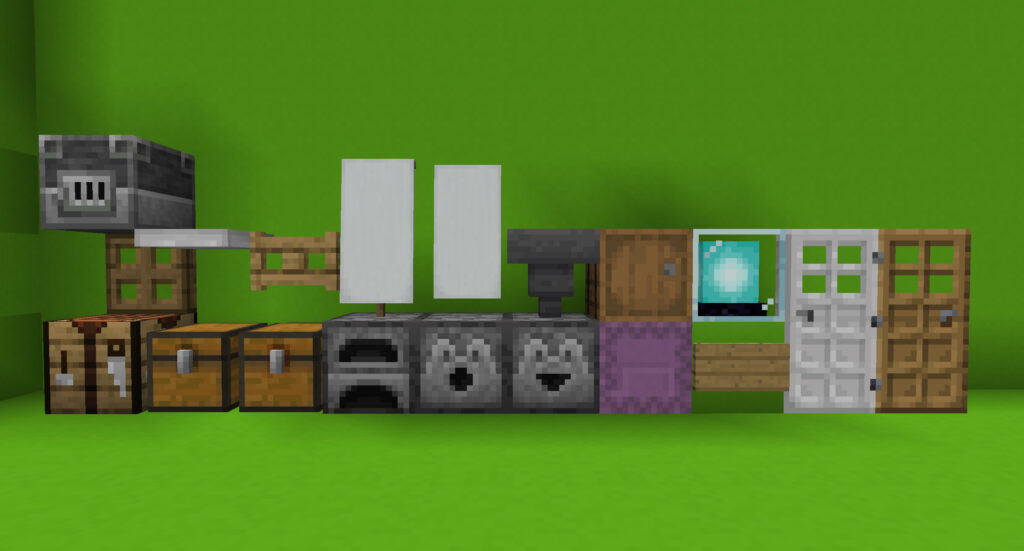
| /cprivate | 最も一般的な、自分のみ使用・破壊できるようにする保護タイプです。自分以外のプレイヤーはブロック使用・破壊できなくなります。 |
| /cpublic | cpublicはcprivateと異なり、使用は誰でもできますがブロック自体の破壊はできなくする保護タイプです。公共施設におすすめ。 |
| /cdisplay | こちらはブロック破壊も使用もできないが、ブロックのインベントリ表示は誰でも見ることができる保護タイプ。
見るのみで取ったり入れたりはできないので、チェストの中身は見れるようにしたいけど取られたくないという場合におすすめ。 |
| /cdonation | cdisplayに加えて、アイテムの入れる動作のみ誰でもできるようにする保護タイプ。
入れるのみで出すことはできない。文字通り”寄付”モード。 |
保護に例外のユーザーを追加する
/cmodify [プレイヤー名] コマンドを使うことで指定したプレイヤーは保護したブロックでも使えるようになります。
プレイヤー名の前に@を付けることでオーナー権限として追加できます。(そのブロックの全ての保護操作ができます)
領域保護 (WorldGuard) について
領域保護のかけ方
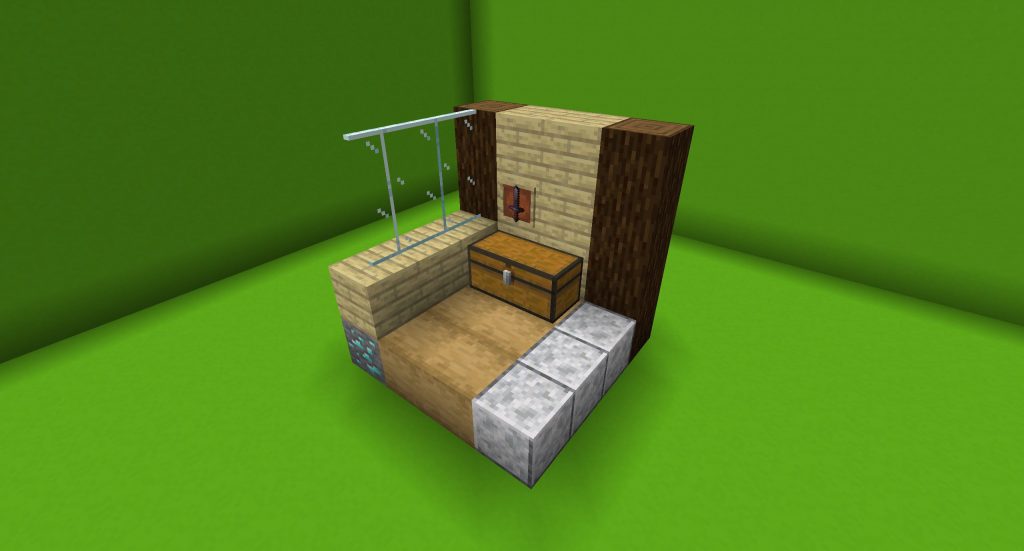
この家っぽい建物全体(幅4ブロック・奥行き4ブロック・高さ4ブロック)を保護したいと考えて説明します。
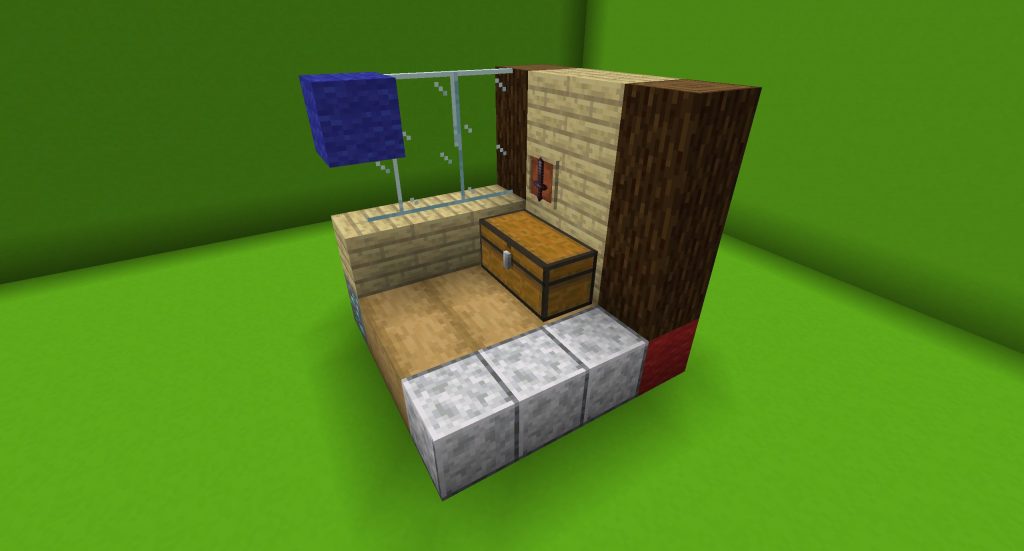

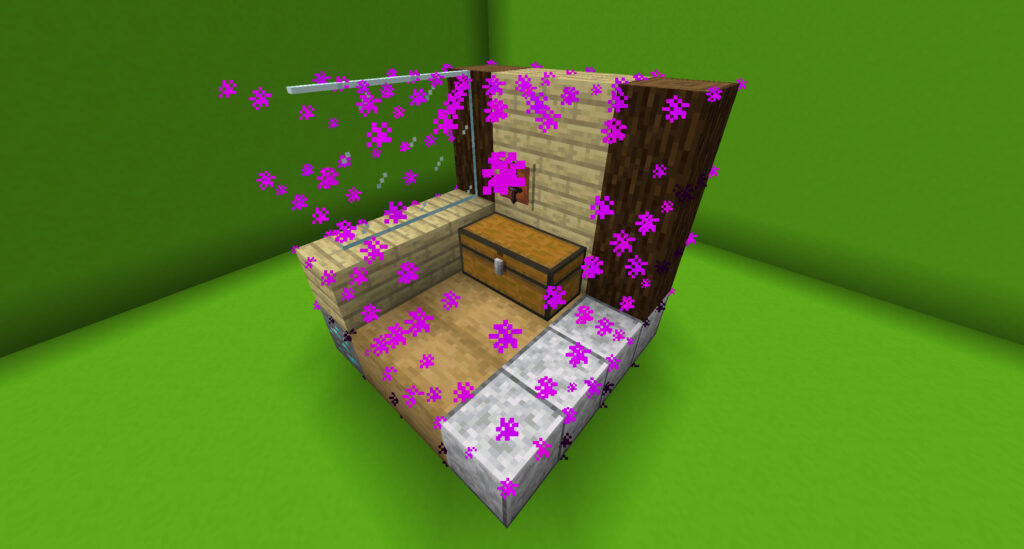

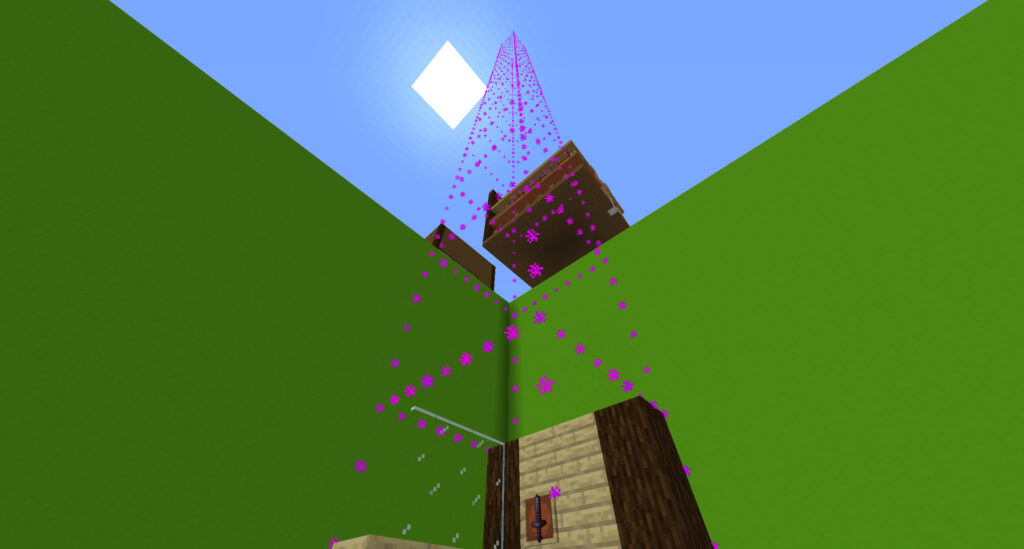

領域保護の削除方法
チャット欄に「/rg remove 保護名」を入力すると完全削除できます。
成功するとチャット欄に「(FAWE) Successfully removed 保護名.」と表示されます。

◆重要◆ フラグのuseをDenyに指定されていないと、感圧板にアイテムを投げると感圧板が反応してしまいます。フラグの設定の仕方は下記をご確認ください。
作成した領域保護の詳細設定の表示
領域保護の詳細情報を表示するには、チャット欄にコマンド「/rg i 保護名」を実行して表示するか、「/rg i」のみで実行した場合その場に設定されている保護情報を表示します。
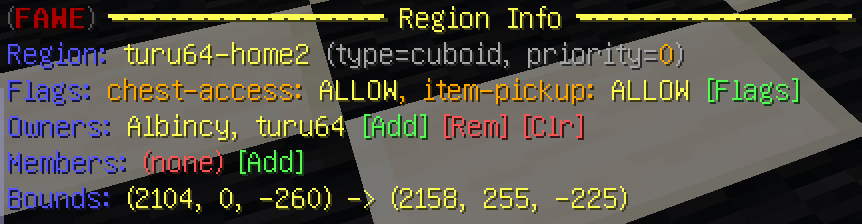
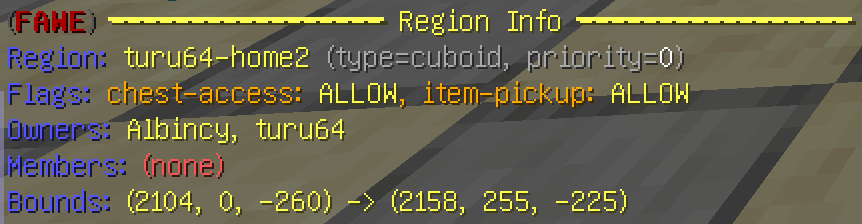
(上画像は自分がオーナーの場合の表示・下画像はオーナーでない場合の表示)
Region Info表示の見方
「Region: 保護名」がその領域保護に付けられている保護名です。
「Flags: フラグ」には領域保護に設定している詳細オプション(フラグと言います)が表示されます。[Flags] をクリックすることでフラグの編集ができます(後述)。
「Owners: プレイヤー名」にはその領域保護のオーナー権限(最高権限)を持つプレイヤーが表示されます。[Add]をクリックすることでオーナー権限プレイヤーの追加、 [Rem]でプレイヤー削除、[Clr]で全員をまとめて削除できます。
「Members: プレイヤー名」にはその領域保護のメンバー権限(オーナーの下位権限)を持つプレイヤーが表示されます。Owner同様、[Add]をクリックすることでオーナー権限プレイヤーの追加、 [Rem]でプレイヤー削除、[Clr]で全員をまとめて削除できます。
「Bounds: (x座標1, y座標1, z座標1) -> (x座標2, y座標2, z座標2)」は領域保護を作成した時に選択した隅のブロックの座標が表示されます。
※「type= 保護形状」は領域保護がどの立体形状で保護されているか表示します。「cuboid」の場合は立方体、「poly2d」の場合は自由角形です。
※「priority=数値」は領域保護の優先順位設定です。その場所に複数の保護が設定されている場合に優先順位として使用します。
フラグについて
フラグとは、領域保護の保護設定を細かく設定するオプションのことです。
「/rg i」コマンドからFlagの項目にある[Flags]をクリックすることで簡単に編集できます。
それぞれ「Allow」で有効、「Deny」で無効にできます。一部フラグは使用できない場合があります。
(/rg iコマンド、Region Infoについては前項で解説しています)
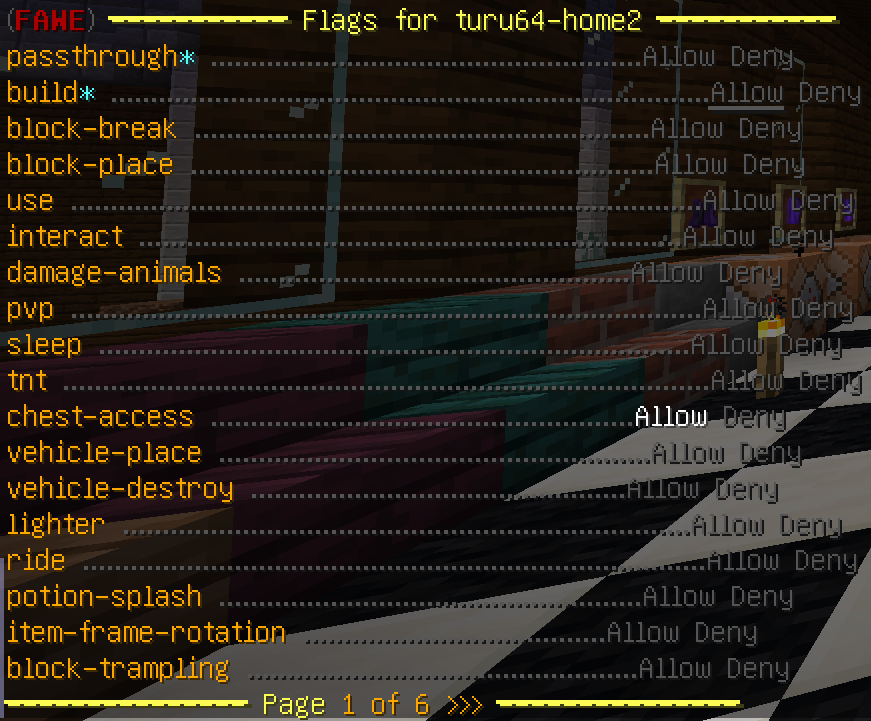
各フラグの仕様は以下の通りです。(編集中)
一部フラグは使用できない場合があります。
| passthrough | |
| build | あらゆる建築を許可 |
| block-break | 非オーナー・メンバーによるブロックの破壊の許可 |
| block-place | 非オーナー・メンバーによるブロックの設置の許可 |
| use | ボタン、レバー、ドアなどの使用の許可(チェスト等は含まれません) |
| interact | |
| damage-animals | プレイヤーによる友好Mobへのダメージを許可 |
| pvp | PvPを許可する |
| sleep | ベッドで寝ることを許可する |
| tnt | TNTの使用を許可する |
| chest-access | チェストを開くことを許可 |
| vehicle-place | 乗り物(ボート、トロッコなど)の設置を許可する |
| vehicle-destroy | 乗り物(ボート、トロッコなど)の破壊を許可する |
| lighter | |
| ride | 乗り物やMobへの騎乗を許可する |
| potion-splash | スプラッシュポーションで効果を得ることを許可する |
| item-frame-rotation | 額縁を回転させることを許可する |
| block-trampling | 畑・亀の卵などを踏み荒らすことを許可する(未検証) |
| firework-damage | 花火によるダメージの許可 |
| item-pickup | ドロップしているアイテムを回収することを許可 |
| item-drop | アイテムをドロップさせることを許可 |
| exp-drops | 経験値のドロップを許可 |
| mob-damage | Mobがプレイヤーへダメージを与えることを許可 |
| creeper-explosion | クリーパーの爆発がプレイヤーへダメージを与えることを許可 |
| enderdragon-block-damage | エンダードラゴンがブロックを破壊することを許可 |
| ghast-fireball | ガストのファイヤーチャージがダメージを与えることを許可 |
| other-explosion | その他爆発ダメージを許可 |
| wither-damage | |
| enderman-grief | エンダーマンによるブロック盗難を許可 |
| snowman-trails | |
| ravager-grief | |
| entity-painting-destroy | 絵画の破壊を許可 |
| entity-item-frame-destroy | 額縁の破壊を許可 |
| mob-spawning | Mobのスポーンを許可 |
| deny-spawn | |
| pistons | ピストンの使用の許可 |
| fire-spread | 火の延焼を許可するかどうか |
| lava-fire | |
| lightning | |
| snow-fall | 雪が積もることの許可 |
| snow-melt | |
| ice-form | |
| ice-melt | |
| frosted-ice-melt | |
| frosted-ice-form | |
| mushroom-growth | |
| leaf-decay | |
| grass-growth | |
| mycelium-spread | |
| vine-growth | |
| crop-growth | |
| soil-dry | |
| coral-fade | |
| water-flow |
| lava-flow | |
| weather-lock | 天候をclear(晴れ)もしくはrain(雨)に一定にさせる |
| time-lock | 時刻を指定した時刻で一定にする |
| send-chat | チャットの送信を許可 |
| receive-chat | チャットの受信を許可 |
| blocked-cmds | 使用不可にするコマンドの指定 |
| allowed-cmds | 使用許可にするコマンドの指定 |
| teleport | |
| spawn | |
| teleport-message | |
| invincible | プレイヤーが領域保護内にいる場合無敵状態にすることを許可 |
| fall-damage | |
| natural-health-regen | |
| natural-hunger-drain | |
| entry | オーナー・メンバー以外のプレイヤーが領域保護内に侵入することを許可 |
| exit | オーナー・メンバー以外のプレイヤーが領域保護内から出ることを許可 |
| exit-override | |
| exit-via-teleport |
| enderpearl | エンダーパールの使用の許可 |
| chorus-fruit-teleport | コーラスフルーツによるテレポートの許可 |
| greeting | 領域に入ったプレイヤーのチャット欄でメッセージを表示 |
| farewell | 領域から出たプレイヤーのチャット欄でメッセージを表示 |
| greeting-title | 領域に入ったプレイヤーのタイトル欄でメッセージを表示 |
| farewell-title | 領域から出たプレイヤーのタイトル欄でメッセージを表示 |
| notify-enter | |
| notify-leave | |
| game-mode | |
| heal-delay | |
| heal-amount | |
| heal-min-health | |
| heal-max-health | |
| feed-delay | |
| feed-amount | |
| feed-min-hunger | |
| feed-max-hunger | |
| deny-message |
| entry-deny-message | 「entry」が「deny」の場合、オーナー・メンバー以外のプレイヤーが領域保護内に侵入しようとした場合に送信するメッセージの設定 |
| exit-deny-message | 「exit」が「deny」の場合、オーナー・メンバー以外のプレイヤーが領域保護内から出ようとした場合に送信するメッセージの設定 |
| allow-seating | 椅子やハーフブロック・カーペットに座る機能の許可 |
| allow-shop | |
| create-shop | |
| dynmap-boost | |
| lay | 寝る機能(/layコマンド)を許可するかどうか |
| mcmmo | |
| mcmmo-hardcore | |
| mcmmo-xp | |
| mypet-damage | |
| mypet-deny | ペットの出現を拒否 |
| mypet-fly | ペットによる飛行(フライ)の許可 |
| mypet-leash | |
| playersit | プレイヤーの上にプレイヤーが乗る機能を許可するかどうか |
| sit | 座る機能(階段・ハーフ・カーペットブロックに右クリック
もしくは/sitコマンド)を許可するかどうか |
| use-admin-shop | |
| use-shop | |
| weapon-break-block | あらゆる銃によるガラスの破壊を許可 |
| weapon-shoot | あらゆる銃の使用を許可(もふロケットも含まれます) |
注意
- 領域保護をすると、保護領域内は自分しかブロックの設置・破壊ができなくなります。
- 領域が大きすぎる場合は分けて保護する必要があります。
- 他プレイヤーの保護領域と重複して保護をかけることは出来ません。
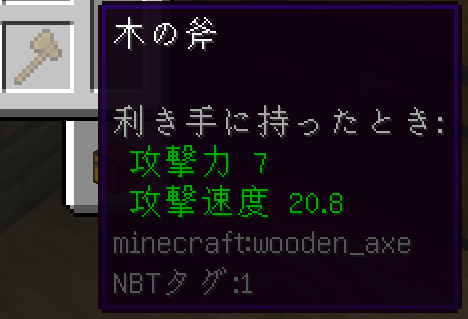
- 木の棒を持って右クリックですることで領域保護の情報を見ることが出来ます。保護名の確認も、木の棒を右クリックするとできます。
- 初期のままでは保護した人以外、チェストを開いたりすることができなくなります。他プレイヤーと共有する場合はコマンド一覧にある、フラグを設定して下さい。